
Come si fa a tradurre automaticamente i messaggi Discord con un bot?
Discord non ha un'impostazione di traduzione automatica, quindi aggiungi un bot traduttore al tuo server. Con BabelBot scegli in una dashboard web le lingue che i tuoi membri leggono. Poi scegli dove compaiono le traduzioni: una risposta sotto il messaggio, un thread o un messaggio ripubblicato che sostituisce l'originale con il nome e l'avatar del membro. Dopo, ogni nuovo messaggio viene tradotto e nessuno scrive un comando.
- Rispondi nel canale
La traduzione compare sotto il messaggio. Va bene per la maggior parte dei canali di chat.
- Thread per messaggio
Il canale mostra solo gli originali. Va bene per annunci e supporto.
- Sostituisci l'originale
La traduzione mostra il nome e l'avatar del membro. Va bene quando tutti leggono una sola lingua.
Discord può tradurre automaticamente i messaggi senza un bot?
No. Discord non ha nessuna impostazione che traduce i messaggi, né su desktop, né su mobile, né sul web. Impostazioni utente > Lingua cambia i menu e i pulsanti di Discord, non quello che scrivono i membri.
Per tradurre un intero server, un admin aggiunge un bot traduttore. Il bot legge i nuovi messaggi nei canali che può vedere. Rileva la lingua di ciascuno e pubblica la traduzione nelle tue lingue di destinazione. Le estensioni del browser e le app traduttore traducono solo per la persona che le ha installate.
Il bot traduce per il server o per ogni membro?
BabelBot traduce per tutto il server. Un admin imposta le lingue di destinazione una volta sola e tutti i membri vedono le stesse traduzioni. Nessun membro deve attivare nulla.
Alcuni bot funzionano per singolo membro. In Talksy, un membro esegue /talksy language per far tradurre i propri messaggi in una lingua. I membri che non eseguono il comando non vengono tradotti.
Come si imposta la traduzione automatica con BabelBot?
Aggiungi il bot, scegli le lingue, scegli dove compaiono le traduzioni e invia un messaggio di prova. Ci vogliono circa due minuti e non servono comandi. Ti serve l'autorizzazione Gestisci Server nel server Discord.
BabelBot inizia a tradurre appena lo aggiungi. Per impostazione predefinita traduce in inglese i nuovi messaggi in tutti i canali di testo che può vedere. Puoi cambiarlo nella configurazione guidata.
Hai invece aggiunto BabelBot con Aggiungi a Discord sul sito? Allora seleziona Configura BabelBot nel messaggio di benvenuto che BabelBot pubblica nel tuo server.
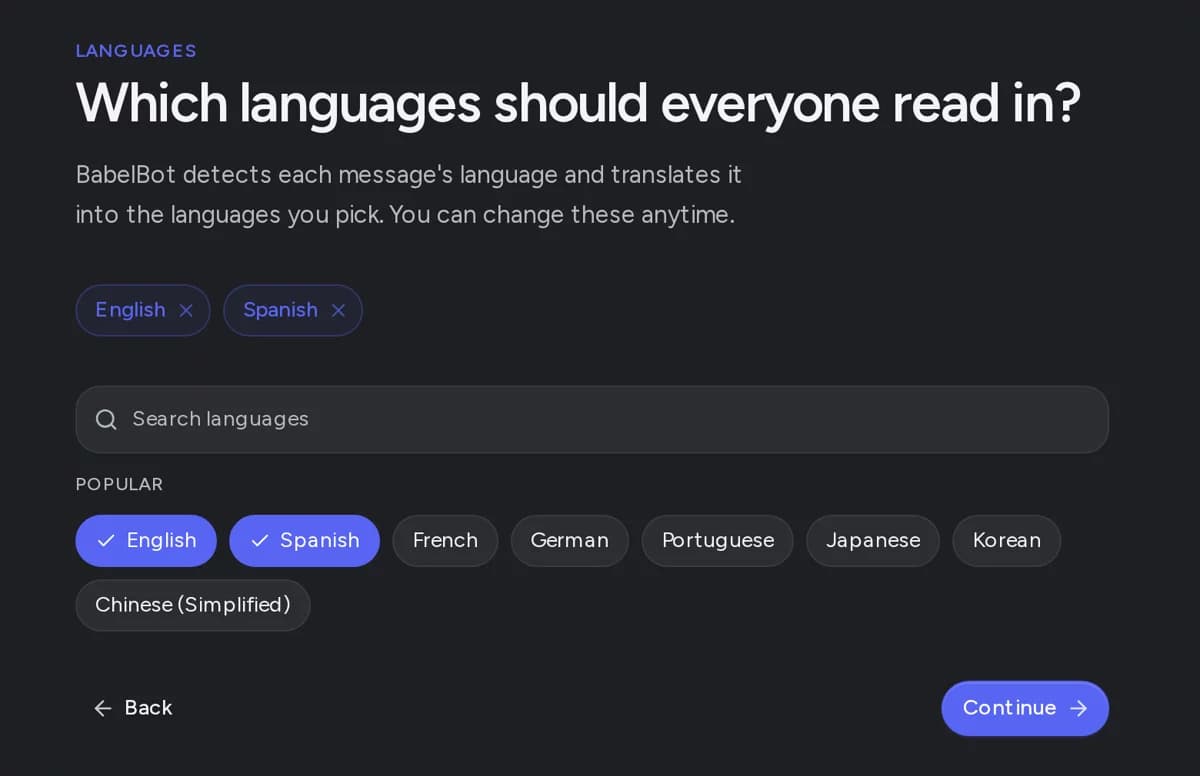
- Apri la configurazione guidata nella dashboard di BabelBot e seleziona Aggiungi BabelBot su Discord.
- Scegli il tuo server, mantieni le autorizzazioni che Discord mostra e seleziona Autorizza. Discord ti riporta alla configurazione guidata.
- Scegli le lingue che i tuoi membri leggono. Inizia con una o due.
- Scegli Rispondi nel canale o Raggruppa in un thread, poi seleziona Salva e prova. Nella dashboard queste opzioni si chiamano Rispondi nel canale e Thread per messaggio. Lì potrai scegliere Sostituisci l'originale più tardi.
- Scrivi in Discord una frase completa in una lingua che non è una lingua di destinazione. Se l'inglese è la tua unica lingua di destinazione, prova «Bonjour, comment allez-vous ?». La traduzione compare in pochi secondi.
- In seguito apri Traduzione > Traduzione automatica per scegliere i tipi di canale. I canali di testo sono attivi per impostazione predefinita. Le chat dei canali vocali e i post dei forum restano disattivati finché non li attivi.
Quando conviene usare una risposta nel canale?
Usa una risposta nella maggior parte dei canali di chat, anche in quelli molto attivi. La traduzione sta subito sotto il messaggio, quindi i membri leggono insieme l'originale e la traduzione.
Scegli uno stile di risposta. Testo semplice è compatto e mostra solo la traduzione. Con più lingue di destinazione, ogni traduzione inizia con il nome della lingua in grassetto. Embed mostra ogni traduzione in una scheda con uno stile grafico e richiede il permesso Incorpora link. Se una traduzione è troppo lunga per un solo messaggio Discord, BabelBot la sposta in un thread.
Who is joining the tournament tonight?
Quando conviene usare un thread per messaggio?
Usa i thread nei canali più tranquilli, come annunci, supporto o regole. Il canale mostra solo i messaggi originali. Ogni messaggio tradotto ha un suo thread, con un nome che indica le lingue, e i membri lo aprono per leggere la traduzione.
Non usare i thread in una chat veloce. Ogni messaggio crea un nuovo thread e Discord limita quanti thread attivi può avere un server. Imposta Elimina automaticamente i thread dopo per fare pulizia. BabelBot ha bisogno dei permessi Crea thread pubblici e Invia messaggi nei thread.
Se un messaggio è già in un thread o in un post di un forum, BabelBot risponde lì. Discord non può aprire un thread dentro un thread.
Quando conviene sostituire l'originale con il nome e l'avatar del membro?
Usa Sostituisci l'originale quando tutti nel canale leggono una sola lingua e vuoi che il canale sembri una normale chat. BabelBot ripubblica ogni messaggio come traduzione, con il nome e l'avatar del membro. Poi elimina l'originale.
Con una sola lingua di destinazione cambiano solo i messaggi in altre lingue. Un messaggio già nella lingua di destinazione resta com'è. Con più lingue di destinazione, il messaggio ripubblicato mostra prima il testo originale e sotto le traduzioni.
Esempio: una squadra di esport di lingua inglese ingaggia un giocatore brasiliano. L'allenatore aggiunge una regola del canale solo per #team-chat, con l'inglese come lingua di destinazione e Sostituisci l'originale come modalità di risposta. Il giocatore scrive “Vou pegar o dragão agora” e la squadra vede “I'm taking the dragon now” con il nome e l'avatar del giocatore. L'allenatore avvisa prima il giocatore che l'originale in portoghese sparisce.
- Dai a BabelBot i permessi Gestisci webhook e Gestisci messaggi nel canale, oltre a Visualizza canale e Leggi la cronologia dei messaggi. Controlla anche le eccezioni del canale.
- Avvisa prima i tuoi membri. Non possono modificare il messaggio ripubblicato, e il link, l'orario e le reazioni dell'originale non passano al nuovo messaggio.
- La sostituzione funziona per la traduzione automatica di testo nei normali canali di testo. Allegati, sondaggi, messaggi inoltrati, annunci e messaggi dentro i thread ricevono una traduzione normale e l'originale resta.
- BabelBot pubblica il nuovo messaggio prima di eliminare l'originale. Se la traduzione o la consegna fallisce, l'originale resta.
- Per smettere, scegli Rispondi nel canale o Thread per messaggio. Gli originali che BabelBot ha già eliminato restano eliminati.
Come si traduce in più lingue contemporaneamente?
Aggiungi altre lingue di destinazione in Traduzione > Lingue di destinazione. BabelBot traduce poi ogni messaggio in tutte le lingue di destinazione tranne quella in cui è già scritto. Free permette 3 lingue di destinazione, Pro 5 e Ultra e Founder Access 10.
Ogni lingua aggiunge testo sotto il messaggio, quindi un canale con molte lingue diventa lungo. Se i membri si dividono in gruppi per lingua, meglio collegare canali linguistici.
Come si traduce automaticamente tra canali giapponesi e inglesi?
Hai due scelte: un canale condiviso, oppure un canale per ogni lingua che BabelBot collega. Entrambe funzionano per qualsiasi coppia di lingue.
In un canale condiviso, imposta inglese e giapponese come lingue di destinazione. Un messaggio in inglese riceve una traduzione in giapponese e un messaggio in giapponese ne riceve una in inglese. BabelBot non pubblica nulla per la lingua in cui il messaggio è già scritto.
Esempio: in un #general condiviso, Haruto chiede “今夜サーバーのメンテナンスある?”. BabelBot risponde con la traduzione in inglese e senza riga in giapponese, perché il messaggio è già in giapponese. Sam risponde in inglese e BabelBot risponde sotto in giapponese.
Con canali separati, collega #english e #日本語 in un bridge nella pagina Bridge. Ogni messaggio compare tradotto nell'altro canale, con il nome e l'avatar del membro. Le risposte tornano nell'altra direzione e modifiche ed eliminazioni seguono. Free include 1 bridge.
Is there server maintenance tonight?
はい、UTCの22:00から23:00までです。
Come si controlla quali canali e quali membri vengono tradotti?
Usa Regole dei canali per scegliere i canali e Utenti ignorati per scegliere i membri. Tutte le impostazioni qui sotto sono nella dashboard.
- Interruttore Traduzioni in Panoramica: ferma tutta la traduzione automatica e tutti i bridge nel server e li riavvia con le tue impostazioni salvate.
- Regole dei canali: dai a un canale o a un'intera categoria le sue lingue di destinazione, la sua modalità di risposta o la sua impostazione per le reazioni con bandiere, oppure disattiva lì la traduzione. Una regola di categoria vale anche per i canali aggiunti dopo, come i nuovi canali dei ticket.
- Ignora lingue: lascia stare i messaggi in una lingua che tutti leggono già.
- Utenti ignorati: ferma la traduzione dei messaggi di alcuni membri o bot.
- Parole personalizzate: mantieni nomi, termini di gioco e nomi di prodotto come vuoi tu. Free permette 5 parole, Pro 25, Ultra e Founder Access 100.
- Reazioni con bandiere: un membro reagisce con la bandiera di un paese per far tradurre un messaggio nella lingua di quel paese. Puoi disattivarle per il server o per un canale.
Cosa succede quando un membro modifica o elimina un messaggio?
Con Rispondi nel canale e Thread per messaggio, BabelBot aggiorna la sua traduzione quando un membro modifica l'originale. Quando un membro o un moderatore elimina l'originale, BabelBot elimina anche la traduzione. Funziona per 30 giorni dopo la traduzione.
Un thread resta dopo un'eliminazione, perché i membri possono rispondere al suo interno. Una modifica usa una traduzione AI, come un nuovo messaggio. In un bridge, modifiche ed eliminazioni si sincronizzano in tutti i canali collegati.
Quali altri bot Discord traducono automaticamente i messaggi?
Anche Discord Translator, Talksy e VibeBot traducono automaticamente i messaggi. Si differenziano per la configurazione, per chi sceglie la lingua e per il punto in cui compare la traduzione.
Se usi già uno di questi bot e funziona per il tuo server, tienilo. BabelBot è adatto quando vuoi configurare tutto in una dashboard invece che con i comandi, un'unica impostazione per tutto il server, la scelta tra risposta, thread e messaggio ripubblicato per canale, e modifiche ed eliminazioni che seguono l'originale.
Discord Translator traduce nello stesso canale oppure inoltra i messaggi a un Linked Group di canali linguistici. Lo configuri nella sua dashboard o con i comandi -translate. La prova gratuita limita la traduzione automatica a 2 lingue. Wiki di Discord Translator, controllato il 2 novembre 2026
Discord Translator supporta più di 100 lingue ed elimina le traduzioni quando viene eliminato l'originale. Sito di Discord Translator, controllato il 2 novembre 2026
Talksy si attiva con /server enable e /server channel add. Ogni membro che vuole far tradurre i propri messaggi esegue /talksy language e senza questo comando nessuno viene tradotto. Le traduzioni vengono pubblicate con il nome, l'avatar e una bandiera del membro. Il piano gratuito include 100 traduzioni automatiche al mese. Guida di Talksy, controllato il 2 novembre 2026
VibeBot è un costruttore di bot. La traduzione è un modello nel tuo bot con il tuo marchio, pubblica risposte o embed nello stesso canale e usa crediti AI. Pagina del traduttore di VibeBot, controllato il 2 novembre 2026
Quanto costa la traduzione automatica?
BabelBot Free include 100 traduzioni AI al mese e non richiede carta di credito. Pro costa €9.99 e Ultra €19.99 al mese per server. Ogni traduzione automatica di un messaggio conta una volta, anche con più lingue di destinazione. Una traduzione conta solo quando BabelBot la pubblica.
Quando Free finisce, le traduzioni si fermano fino al 1° del mese successivo. Qualsiasi membro può votare BabelBot su top.gg per riavere subito tutte le 100. Translate Text continua a funzionare, perché non conta.
- Free: 100 traduzioni AI al mese, 3 lingue di destinazione, 1 bridge.
- Pro: €9.99 al mese per server, 10.000 traduzioni AI per periodo di fatturazione, 5 lingue di destinazione, 5 bridge e traduzione di immagini, PDF, video e messaggi vocali.
- Ultra: €19.99 al mese per server, 50.000 traduzioni AI per periodo di fatturazione, 10 lingue di destinazione, bridge illimitati, connessioni tra server e traduzione della chat vocale in tempo reale.
- Founder Access: un solo pagamento, traduzioni AI illimitate e le funzioni di Ultra, per un server alla volta.
Perché un messaggio non viene tradotto?
La maggior parte delle traduzioni mancanti dipende da un'impostazione, da un permesso o da un messaggio che BabelBot salta di proposito. Controlla questi punti in ordine.
- In Panoramica, controlla che Traduzioni sia attivo.
- Controlla che BabelBot possa vedere il canale, leggere la cronologia dei messaggi e inviare messaggi lì. Un canale privato può avere permessi propri.
- In Traduzione > Traduzione automatica, controlla che il tipo di canale sia attivo. Poi controlla Regole dei canali, Ignora lingue e Utenti ignorati.
- Invia una frase completa. BabelBot salta un messaggio già nell'unica lingua di destinazione. Salta anche un messaggio con solo un link, un'emoji o una parola breve come «OK».
- BabelBot salta i messaggi di altri bot, tranne gli annunci seguiti.
- Su Free, controlla che il server abbia ancora traduzioni questo mese.
Domande frequenti
Esiste un bot Discord gratuito che traduce automaticamente i messaggi?
Sì. BabelBot Free dà a un server 100 traduzioni AI al mese e 3 lingue di destinazione, con risposte, thread e Sostituisci l'originale. Quando finiscono, il voto su top.gg di qualsiasi membro le ripristina per quel mese.
Il bot traduce i messaggi vecchi?
No. La traduzione automatica funziona sui nuovi messaggi. Per tradurre un messaggio più vecchio solo per te, usa Translate Text. Per pubblicare la traduzione nel canale, reagisci con la bandiera di un paese.
Ogni membro può leggere i messaggi nella propria lingua?
In BabelBot il server imposta le lingue di destinazione e tutti i membri vedono le stesse traduzioni. Un membro può tradurre qualsiasi messaggio nella propria lingua con Translate Text. Solo lui vede il risultato e non usa le traduzioni del server.
Posso tradurre automaticamente un solo canale?
Sì. Disattiva Canali di testo in Traduzione > Traduzione automatica. Poi aggiungi una regola del canale per quel solo canale con Stato traduzione attivo.
Di quali permessi ha bisogno un bot di traduzione Discord?
BabelBot ha bisogno di Visualizza canale, Leggi la cronologia dei messaggi e Invia messaggi in ogni canale. Le risposte Embed richiedono anche Incorpora link. I thread richiedono Crea thread pubblici e Invia messaggi nei thread. Sostituisci l'originale e i bridge richiedono Gestisci webhook, e Sostituisci l'originale richiede anche Gestisci messaggi.
La traduzione automatica funziona su Discord mobile?
Sì. Il bot pubblica le traduzioni nel server, quindi i membri le leggono nell'app Discord su qualsiasi dispositivo. Un admin può cambiare le impostazioni nella dashboard dal browser di un telefono.
Quante lingue può tradurre BabelBot?
Più di 130. Scegli fino a 3 lingue di destinazione su Free, 5 su Pro e 10 su Ultra e Founder Access. BabelBot rileva la lingua di origine di ogni messaggio, quindi non devi impostarla tu.