
¿Cómo se hace que un bot de Discord traduzca mensajes automáticamente?
Discord no tiene un ajuste de traducción automática, así que añades un bot de traducción a tu servidor. Con BabelBot, eliges en un panel web los idiomas que leen tus miembros. Después eliges dónde aparecen las traducciones: una respuesta bajo el mensaje, un hilo, o un mensaje nuevo que reemplaza al original con el nombre y el avatar del miembro. A partir de ahí, cada mensaje nuevo se traduce y nadie escribe un comando.
- Responder en el canal
La traducción aparece bajo el mensaje. Es buena opción para la mayoría de los canales de chat.
- Hilo por mensaje
El canal muestra solo los originales. Es buena opción para anuncios y soporte.
- Reemplazar el original
La traducción muestra el nombre y el avatar del miembro. Es buena opción cuando todos leen un solo idioma.
¿Puede Discord traducir mensajes automáticamente sin un bot?
No. Discord no tiene ningún ajuste que traduzca mensajes, ni en el ordenador, ni en el móvil, ni en la web. Ajustes de usuario > Idioma cambia los menús y los botones de Discord, no lo que escriben los miembros.
Para traducir todo un servidor, un admin añade un bot de traducción. El bot lee los mensajes nuevos de los canales que puede ver. Detecta el idioma de cada uno y publica la traducción en tus idiomas de destino. Las extensiones de navegador y las apps traductoras solo traducen para la persona que las instaló.
¿El bot traduce para todo el servidor o para cada miembro?
BabelBot traduce para todo el servidor. Un admin define los idiomas de destino una sola vez, y todos los miembros ven las mismas traducciones. Ningún miembro tiene que activarlo.
Algunos bots funcionan por miembro. En Talksy, un miembro ejecuta /talksy language para que sus propios mensajes se traduzcan a un idioma. Los miembros que no lo ejecutan no se traducen.
¿Cómo se configura la traducción automática con BabelBot?
Añade el bot, elige los idiomas, elige dónde aparecen las traducciones y envía un mensaje de prueba. Tarda unos dos minutos y no necesita comandos. Necesitas el permiso Administrar servidor en el servidor de Discord.
BabelBot empieza a traducir en cuanto lo añades. Por defecto, traduce al inglés los mensajes nuevos de todos los canales de texto que puede ver. Puedes cambiarlo en la configuración guiada.
¿Añadiste BabelBot con Añadir a Discord en el sitio web? Entonces selecciona Configurar BabelBot en el mensaje de bienvenida que BabelBot publica en tu servidor.
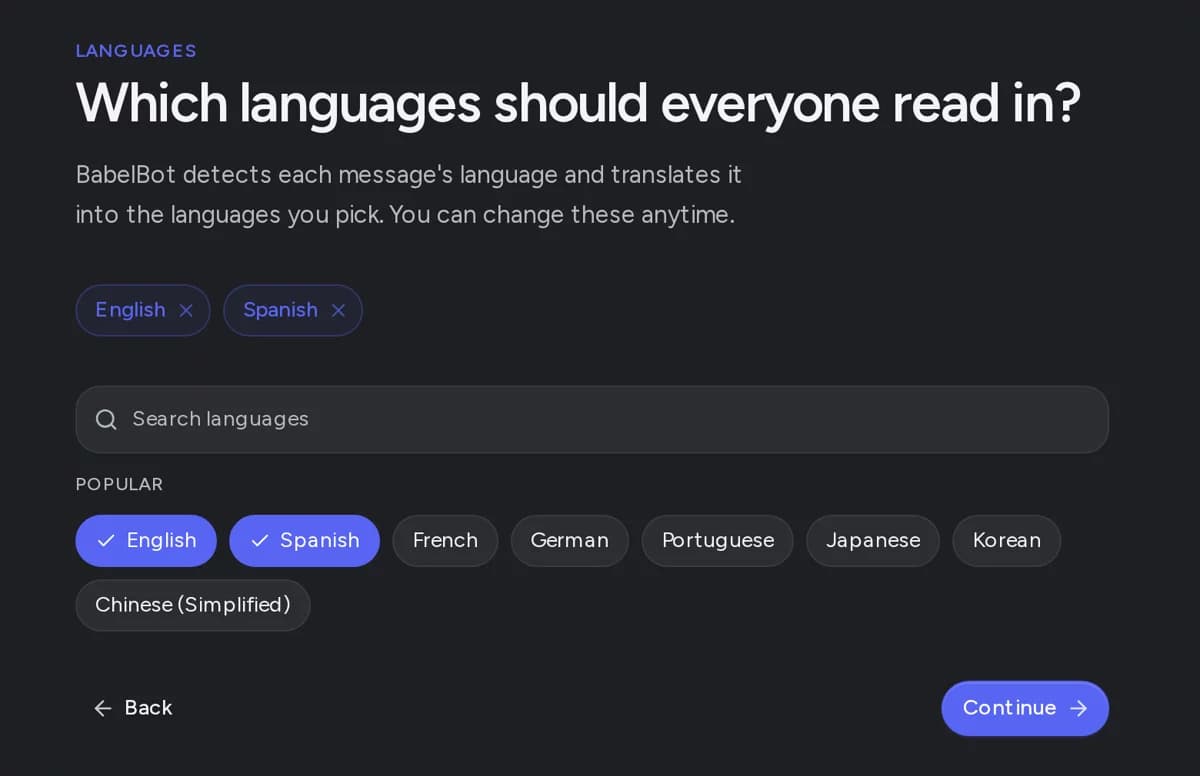
- Abre la configuración guiada en el panel de BabelBot y selecciona Añadir BabelBot en Discord.
- Elige tu servidor, mantén los permisos que muestra Discord y selecciona Autorizar. Discord te devuelve a la configuración guiada.
- Elige los idiomas que leen tus miembros. Empieza con uno o dos.
- Elige Responder en el canal o Agrupar en un hilo y luego selecciona Guardar y probar. En el panel, estas opciones se llaman Responder en el canal e Hilo por mensaje. Allí puedes elegir Reemplazar el original más tarde.
- Escribe en Discord una frase completa en un idioma que no sea uno de tus idiomas de destino. Si el inglés es tu único idioma de destino, prueba "Bonjour, comment allez-vous ?". La traducción aparece en unos segundos.
- Más tarde, abre Traducción > Traducción automática para elegir los tipos de canal. Los canales de texto vienen activados por defecto. Los chats de canales de voz y las publicaciones de foros siguen desactivados hasta que los actives.
¿Cuándo conviene usar una respuesta en el canal?
Usa una respuesta en la mayoría de los canales de chat, también en los que tienen mucha actividad. La traducción queda justo bajo el mensaje, así que los miembros leen el original y la traducción juntos.
Elige un estilo de respuesta. Texto sin formato es compacto y muestra solo la traducción. Con varios idiomas de destino, cada traducción empieza con una etiqueta de idioma en negrita. Incrustar muestra cada traducción en una tarjeta con estilo y necesita el permiso Insertar enlaces. Si una traducción es demasiado larga para un solo mensaje de Discord, BabelBot la pasa a un hilo.
Who is joining the tournament tonight?
¿Cuándo conviene usar un hilo por mensaje?
Usa hilos en canales más tranquilos, como los de anuncios, soporte o reglas. El canal muestra solo los mensajes originales. Cada mensaje traducido tiene su propio hilo, con un nombre que indica sus idiomas, y los miembros lo abren para leer la traducción.
No uses hilos en un chat rápido. Cada mensaje crea un hilo nuevo, y Discord limita cuántos hilos activos puede tener un servidor. Configura Eliminar hilos automáticamente después de para limpiarlos. BabelBot necesita Crear hilos públicos y Enviar mensajes en hilos.
Si un mensaje ya está en un hilo o en una publicación de foro, BabelBot responde allí. Discord no puede abrir un hilo dentro de otro hilo.
¿Cuándo conviene reemplazar el original con el nombre y el avatar del miembro?
Usa Reemplazar el original cuando todos en el canal leen un solo idioma y quieres que el canal parezca un chat normal. BabelBot vuelve a publicar cada mensaje como su traducción, con el nombre y el avatar del miembro. Después borra el original.
Con un solo idioma de destino, solo cambian los mensajes en otros idiomas. Un mensaje que ya está en el idioma de destino se queda como está. Con varios idiomas de destino, el mensaje nuevo muestra primero el texto original y debajo las traducciones.
Ejemplo: un equipo de esports de habla inglesa ficha a un jugador de Brasil. El entrenador añade una regla de canal solo para #team-chat, con el inglés como idioma de destino y Reemplazar el original como modo de respuesta. El jugador escribe "Vou pegar o dragão agora", y el equipo ve "I'm taking the dragon now" con el nombre y el avatar del jugador. El entrenador avisa antes al jugador de que el original en portugués desaparece.
- Da a BabelBot Administrar webhooks y Administrar mensajes en el canal, además de Ver canal y Leer el historial de mensajes. Revisa también las anulaciones del canal.
- Avisa antes a tus miembros. No pueden editar el mensaje nuevo, y el enlace, la hora y las reacciones del original no pasan a él.
- Reemplazar el original funciona con la traducción automática de texto en canales de texto normales. Los adjuntos, las encuestas, los mensajes reenviados, los anuncios y los mensajes dentro de hilos reciben una traducción normal, y el original se queda.
- BabelBot publica el mensaje nuevo antes de borrar el original. Si falla la traducción o la entrega, el original se queda.
- Para parar, elige Responder en el canal o Hilo por mensaje. Los originales que BabelBot ya borró siguen borrados.
¿Cómo se traduce a varios idiomas a la vez?
Añade más idiomas de destino en Traducción > Idiomas de destino. BabelBot traduce entonces cada mensaje a todos los idiomas de destino, menos al idioma en que ya está escrito. Free admite 3 idiomas de destino, Pro 5, y Ultra y Founder Access 10.
Cada idioma añade texto bajo el mensaje, así que un canal con muchos idiomas se hace largo. Si los miembros se dividen en grupos por idioma, conecta canales por idioma.
¿Cómo se traduce automáticamente entre canales en japonés y en inglés?
Tienes dos opciones: un canal compartido, o un canal por idioma que BabelBot conecta. Las dos funcionan con cualquier par de idiomas.
En un canal compartido, define el inglés y el japonés como idiomas de destino. Un mensaje en inglés recibe una traducción al japonés, y un mensaje en japonés recibe una al inglés. BabelBot no publica nada para el idioma en que ya está escrito el mensaje.
Ejemplo: en un #general compartido, Haruto pregunta "今夜サーバーのメンテナンスある?". BabelBot responde con la traducción al inglés y sin línea en japonés, porque el mensaje ya está en japonés. Sam responde en inglés, y BabelBot responde debajo en japonés.
Con canales separados, conecta #english y #日本語 en un puente en la página Puentes. Cada mensaje aparece traducido en el otro canal, con el nombre y el avatar del miembro. Las respuestas vuelven en el otro sentido, y las ediciones y eliminaciones se sincronizan. Free incluye 1 puente.
Is there server maintenance tonight?
はい、UTCの22:00から23:00までです。
¿Cómo se controla qué canales y qué miembros se traducen?
Usa Reglas de canal para elegir canales y Usuarios ignorados para elegir miembros. Todos los ajustes de abajo están en el panel.
- Interruptor Traducciones en Resumen: detiene toda la traducción automática y los puentes del servidor, y los vuelve a activar con tus ajustes guardados.
- Reglas de canal: dan a un canal o a una categoría entera sus propios idiomas de destino, su modo de respuesta o su ajuste de reacciones con bandera, o desactivan la traducción allí. Una regla de categoría también cubre los canales que se añadan después, como los canales de tickets nuevos.
- Omitir idiomas: deja sin traducir los mensajes en un idioma que todos ya leen.
- Usuarios ignorados: impiden la traducción de los mensajes de algunos miembros o bots.
- Palabras personalizadas: mantienen los nombres, los términos de juegos y los nombres de productos como tú quieras. Free admite 5, Pro 25, Ultra y Founder Access 100.
- Reacciones con emoji de bandera: un miembro reacciona con la bandera de un país para que se traduzca un mensaje al idioma de ese país. Puedes desactivarlas para el servidor o para un solo canal.
¿Qué pasa cuando un miembro edita o elimina un mensaje?
Con Responder en el canal e Hilo por mensaje, BabelBot actualiza su traducción cuando un miembro edita el original. Cuando un miembro o un moderador elimina el original, BabelBot también elimina la traducción. Esto funciona durante 30 días después de la traducción.
Un hilo se queda tras una eliminación, porque los miembros pueden responder en él. Una edición usa una traducción con IA, igual que un mensaje nuevo. En un puente, las ediciones y las eliminaciones se sincronizan en todos los canales conectados.
¿Qué otros bots de Discord traducen mensajes automáticamente?
Discord Translator, Talksy y VibeBot también traducen mensajes automáticamente. Se diferencian en la configuración, en quién elige el idioma y en dónde aparece la traducción.
Si ya usas uno de estos bots y te funciona en tu servidor, quédate con él. BabelBot encaja cuando quieres configurarlo en un panel en lugar de con comandos, un solo ajuste para todo el servidor, poder elegir entre respuesta, hilo o mensaje nuevo en cada canal, y ediciones y eliminaciones que siguen al original.
Discord Translator traduce en el mismo canal o reenvía los mensajes a un Linked Group de canales de idiomas. Lo configuras en su panel o con comandos -translate. Su prueba gratuita limita la traducción automática a 2 idiomas. Wiki de Discord Translator, consultada el 2 de noviembre de 2026
Discord Translator admite más de 100 idiomas y elimina las traducciones cuando se elimina el original. Sitio web de Discord Translator, consultado el 2 de noviembre de 2026
Talksy se activa con /server enable y /server channel add. Cada miembro que quiere que se traduzcan sus mensajes ejecuta /talksy language, y sin eso nadie se traduce. Las traducciones se publican con el nombre y el avatar del miembro y una bandera. Su plan gratuito incluye 100 traducciones automáticas al mes. Guía de Talksy, consultada el 2 de noviembre de 2026
VibeBot es un creador de bots. La traducción es una plantilla de tu propio bot con tu marca, publica respuestas o embeds en el mismo canal y usa créditos de IA. Página del traductor de VibeBot, consultada el 2 de noviembre de 2026
¿Cuánto cuesta la traducción automática?
BabelBot Free incluye 100 traducciones con IA al mes y no pide tarjeta de crédito. Pro cuesta €9.99 y Ultra €19.99 al mes por servidor. Cada traducción automática de un mensaje cuenta una vez, también con varios idiomas de destino. Una traducción cuenta solo cuando BabelBot la publica.
Cuando Free se agota, las traducciones se pausan hasta el día 1 del mes siguiente. Cualquier miembro puede votar por BabelBot en top.gg para recuperar las 100 de golpe. Translate Text sigue funcionando, porque no cuenta.
- Free: 100 traducciones con IA al mes, 3 idiomas de destino, 1 puente.
- Pro: €9.99 al mes por servidor, 10.000 traducciones con IA por periodo de facturación, 5 idiomas de destino, 5 puentes y traducción de imágenes, PDF, vídeo y mensajes de voz.
- Ultra: €19.99 al mes por servidor, 50.000 traducciones con IA por periodo de facturación, 10 idiomas de destino, puentes ilimitados, conexiones entre servidores y traducción en vivo del chat de voz.
- Founder Access: un pago único, traducciones con IA ilimitadas y las funciones de Ultra, para un servidor a la vez.
¿Por qué no se traduce un mensaje?
La mayoría de las traducciones que faltan se deben a un ajuste, a un permiso o a un mensaje que BabelBot omite a propósito. Revisa esto en orden.
- En Resumen, comprueba que Traducciones esté activado.
- Comprueba que BabelBot pueda ver el canal, leer el historial de mensajes y enviar mensajes en él. Un canal privado puede tener sus propios permisos.
- En Traducción > Traducción automática, comprueba que el tipo de canal esté activado. Después revisa Reglas de canal, Omitir idiomas y Usuarios ignorados.
- Envía una frase completa. BabelBot omite un mensaje que ya está en el único idioma de destino. También omite un mensaje con solo un enlace, un emoji o una palabra corta como "OK".
- BabelBot omite los mensajes de otros bots, salvo los anuncios seguidos.
- En Free, comprueba que el servidor todavía tiene traducciones este mes.
Preguntas frecuentes
¿Hay un bot de Discord gratis que traduzca mensajes automáticamente?
Sí. BabelBot Free da a un servidor 100 traducciones con IA al mes y 3 idiomas de destino, con respuestas, hilos y Reemplazar el original. Cuando se acaban, un voto en top.gg de cualquier miembro las restablece para ese mes.
¿El bot traduce los mensajes antiguos?
No. La traducción automática funciona con mensajes nuevos. Para traducir un mensaje antiguo solo para ti, usa Translate Text. Para publicar la traducción en el canal, reacciona con la bandera de un país.
¿Cada miembro puede leer los mensajes en su propio idioma?
En BabelBot, el servidor define los idiomas de destino, y todos los miembros ven las mismas traducciones. Un miembro puede traducir cualquier mensaje a su propio idioma con Translate Text. Solo él ve el resultado, y no gasta las traducciones del servidor.
¿Puedo traducir automáticamente solo un canal?
Sí. Desactiva Canales de texto en Traducción > Traducción automática. Después añade una regla de canal para ese canal con Estado de traducción activado.
¿Qué permisos necesita un bot de traducción de Discord?
BabelBot necesita Ver canal, Leer el historial de mensajes y Enviar mensajes en cada canal. Las respuestas con Incrustar también necesitan Insertar enlaces. Los hilos necesitan Crear hilos públicos y Enviar mensajes en hilos. Reemplazar el original y los puentes necesitan Administrar webhooks, y Reemplazar el original también necesita Administrar mensajes.
¿La traducción automática funciona en Discord para el móvil?
Sí. El bot publica las traducciones en el servidor, así que los miembros las leen en la app de Discord en cualquier dispositivo. Un admin puede cambiar los ajustes en el panel desde el navegador del móvil.
¿Cuántos idiomas puede traducir BabelBot?
Más de 130. Eliges hasta 3 idiomas de destino en Free, 5 en Pro y 10 en Ultra y Founder Access. BabelBot detecta el idioma de origen de cada mensaje, así que no lo configuras.