
Wie lässt du einen Discord-Bot Nachrichten automatisch übersetzen?
Discord hat keine Einstellung für automatische Übersetzung. Darum fügst du deinem Server einen Übersetzungsbot hinzu. Bei BabelBot wählst du in einem Web-Dashboard die Sprachen, die deine Mitglieder lesen. Dann wählst du, wo Übersetzungen erscheinen: als Antwort unter der Nachricht, in einem Thread oder als neuer Post, der das Original ersetzt, mit Namen und Avatar des Mitglieds. Danach wird jede neue Nachricht übersetzt, und niemand tippt einen Befehl.
- Im Kanal antworten
Die Übersetzung erscheint unter der Nachricht. Gut für die meisten Chat-Kanäle.
- Thread pro Nachricht
Im Kanal stehen nur die Originale. Gut für Ankündigungen und Support.
- Original ersetzen
Die Übersetzung zeigt Namen und Avatar des Mitglieds. Gut, wenn alle eine Sprache lesen.
Kann Discord Nachrichten ohne Bot automatisch übersetzen?
Nein. Discord hat keine Einstellung, die Nachrichten übersetzt, weder am Desktop noch auf dem Smartphone oder im Web. Unter Benutzereinstellungen > Sprache änderst du die Menüs und Buttons von Discord, nicht das, was Mitglieder schreiben.
Um einen ganzen Server zu übersetzen, fügt ein Admin einen Übersetzungsbot hinzu. Der Bot liest neue Nachrichten in den Kanälen, die er sehen kann. Er erkennt die Sprache jeder Nachricht und postet die Übersetzung in deinen Zielsprachen. Browser-Erweiterungen und Übersetzer-Apps übersetzen nur für die Person, die sie installiert hat.
Übersetzt der Bot für den Server oder für jedes Mitglied?
BabelBot übersetzt für den ganzen Server. Ein Admin legt die Zielsprachen einmal fest, und alle Mitglieder sehen dieselben Übersetzungen. Kein Mitglied muss etwas aktivieren.
Manche Bots arbeiten pro Mitglied. Bei Talksy führt ein Mitglied /talksy language aus, damit die eigenen Nachrichten in eine Sprache übersetzt werden. Mitglieder, die den Befehl nicht ausführen, werden nicht übersetzt.
Wie richtest du die automatische Übersetzung mit BabelBot ein?
Füge den Bot hinzu, wähle die Sprachen, wähle, wo Übersetzungen erscheinen, und sende eine Testnachricht. Das dauert etwa zwei Minuten und braucht keine Befehle. Du brauchst die Berechtigung „Server verwalten“ auf dem Discord-Server.
BabelBot beginnt zu übersetzen, sobald du ihn hinzufügst. Standardmäßig übersetzt er neue Nachrichten in allen Textkanälen, die er sehen kann, ins Englische. Das änderst du in der geführten Einrichtung.
Hast du BabelBot stattdessen mit „Zu Discord hinzufügen“ auf der Website hinzugefügt? Dann wähle „BabelBot einrichten“ in der Willkommensnachricht, die BabelBot auf deinem Server postet.
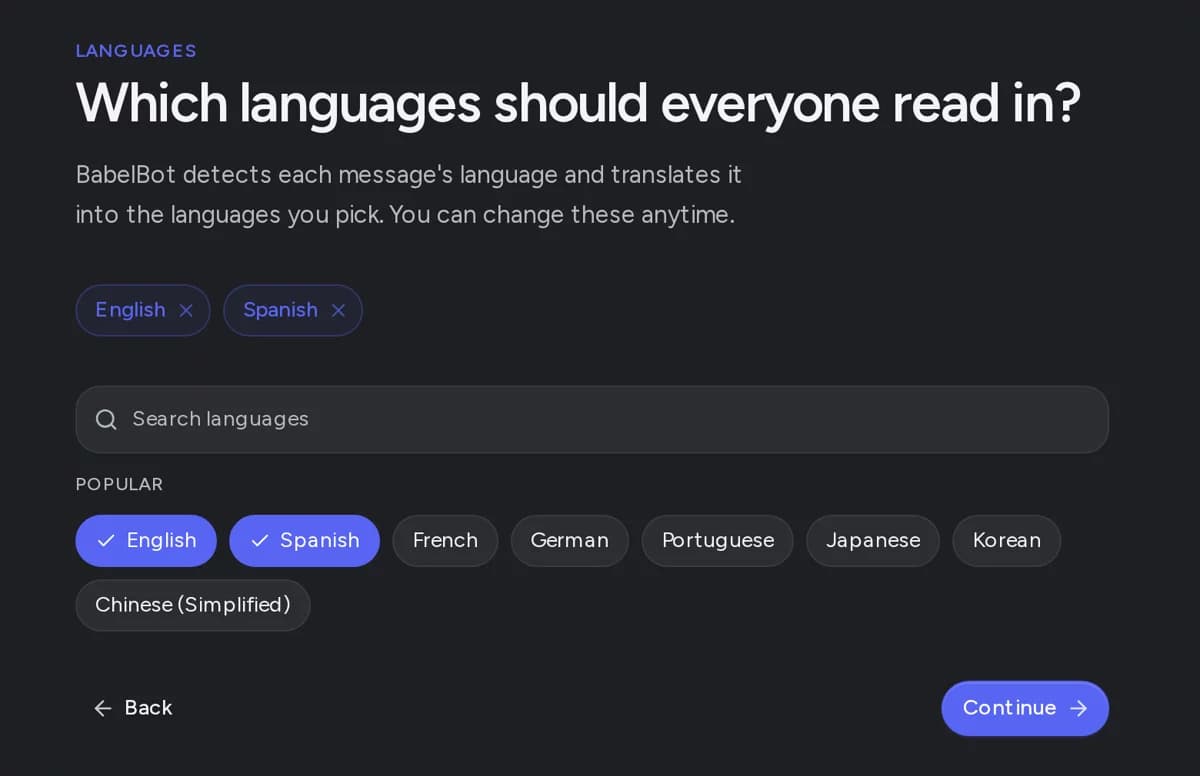
- Öffne die geführte Einrichtung im BabelBot-Dashboard und wähle „BabelBot auf Discord hinzufügen“.
- Wähle deinen Server, behalte die Berechtigungen, die Discord zeigt, und wähle „Autorisieren“. Discord bringt dich zurück zur geführten Einrichtung.
- Wähle die Sprachen, die deine Mitglieder lesen. Beginne mit einer oder zwei.
- Wähle Im Kanal antworten oder In einem Thread gruppieren und dann „Speichern und testen“. Im Dashboard heißen diese Optionen Im Kanal antworten und Thread pro Nachricht. Original ersetzen kannst du dort später wählen.
- Schreibe in Discord einen ganzen Satz in einer Sprache, die keine Zielsprache ist. Wenn Englisch deine einzige Zielsprache ist, probiere „Bonjour, comment allez-vous ?“. Die Übersetzung erscheint nach wenigen Sekunden.
- Später öffnest du Übersetzung > Automatische Übersetzung, um die Kanaltypen zu wählen. Textkanäle sind standardmäßig an. Chats in Sprachkanälen und Forenbeiträge bleiben aus, bis du sie einschaltest.
Wann solltest du eine Antwort im Kanal nutzen?
Nutze eine Antwort in den meisten Chat-Kanälen, auch in aktiven. Die Übersetzung steht direkt unter der Nachricht, sodass Mitglieder Original und Übersetzung zusammen lesen.
Wähle einen Antwortstil. Klartext ist kompakt und zeigt nur die Übersetzung. Bei mehreren Zielsprachen beginnt jede Übersetzung mit einer fetten Sprachbezeichnung. Einbettung zeigt jede Übersetzung in einer gestalteten Karte und braucht die Berechtigung „Links einbetten“. Ist eine Übersetzung für eine Discord-Nachricht zu lang, verschiebt BabelBot sie in einen Thread.
Who is joining the tournament tonight?
Wann solltest du einen Thread pro Nachricht nutzen?
Nutze Threads in ruhigeren Kanälen, zum Beispiel für Ankündigungen, Support oder Regeln. Im Kanal stehen nur die Originalnachrichten. Jede übersetzte Nachricht bekommt einen eigenen Thread, der nach seinen Sprachen benannt ist. Mitglieder öffnen ihn, um die Übersetzung zu lesen.
Nutze keine Threads in schnellem Chat. Jede Nachricht erzeugt einen neuen Thread, und Discord begrenzt, wie viele aktive Threads ein Server haben kann. Stelle Threads automatisch löschen nach ein, um aufzuräumen. BabelBot braucht „Öffentliche Threads erstellen“ und „Nachrichten in Threads senden“.
Steht eine Nachricht schon in einem Thread oder Forenbeitrag, antwortet BabelBot dort. Discord kann keinen Thread in einem Thread öffnen.
Wann solltest du das Original durch einen Post mit Namen und Avatar des Mitglieds ersetzen?
Nutze Original ersetzen, wenn alle im Kanal eine Sprache lesen und der Kanal wie ein normaler Chat aussehen soll. BabelBot postet jede Nachricht als Übersetzung mit Namen und Avatar des Mitglieds neu. Dann löscht er das Original.
Bei einer Zielsprache ändern sich nur Nachrichten in anderen Sprachen. Eine Nachricht, die schon in der Zielsprache steht, bleibt unverändert. Bei mehreren Zielsprachen zeigt der neue Post zuerst den Originaltext und darunter die Übersetzungen.
Beispiel: Ein englischsprachiges Esports-Team verpflichtet einen Spieler aus Brasilien. Der Coach legt eine Kanalregel nur für #team-chat an, mit Englisch als Zielsprache und Original ersetzen als Antwortmodus. Der Spieler schreibt „Vou pegar o dragão agora“, und das Team sieht „I'm taking the dragon now“ mit Namen und Avatar des Spielers. Der Coach sagt dem Spieler vorher, dass das portugiesische Original verschwindet.
- Gib BabelBot im Kanal „Webhooks verwalten“ und „Nachrichten verwalten“, dazu „Kanal anzeigen“ und „Nachrichtenverlauf anzeigen“. Prüfe auch die Kanal-Überschreibungen.
- Sag es deinen Mitgliedern vorher. Sie können den neuen Post nicht bearbeiten, und Link, Zeitstempel und Reaktionen des Originals gehen nicht auf ihn über.
- Das Ersetzen funktioniert bei automatischer Textübersetzung in normalen Textkanälen. Anhänge, Umfragen, weitergeleitete Nachrichten, Ankündigungen und Nachrichten in Threads bekommen eine normale Übersetzung, und das Original bleibt.
- BabelBot postet den neuen Post, bevor er das Original löscht. Schlägt die Übersetzung oder die Zustellung fehl, bleibt das Original.
- Um aufzuhören, wähle Im Kanal antworten oder Thread pro Nachricht. Originale, die BabelBot schon gelöscht hat, bleiben gelöscht.
Wie übersetzt du in mehrere Sprachen gleichzeitig?
Füge unter Übersetzung > Zielsprachen weitere Zielsprachen hinzu. BabelBot übersetzt dann jede Nachricht in jede Zielsprache außer der, in der sie schon steht. Free erlaubt 3 Zielsprachen, Pro 5 und Ultra und Founder Access 10.
Jede Sprache fügt unter der Nachricht Text hinzu, darum wird ein Kanal mit vielen Sprachen lang. Wenn sich die Mitglieder in Sprachgruppen aufteilen, verknüpfe lieber Sprachkanäle.
Wie übersetzt du automatisch zwischen japanischen und englischen Kanälen?
Du hast zwei Möglichkeiten: einen gemeinsamen Kanal oder einen Kanal pro Sprache, die BabelBot verknüpft. Beides funktioniert für jedes Sprachpaar.
Lege in einem gemeinsamen Kanal Englisch und Japanisch als Zielsprachen fest. Eine englische Nachricht bekommt eine japanische Übersetzung, und eine japanische Nachricht bekommt eine englische. BabelBot postet nichts für die Sprache, in der eine Nachricht schon steht.
Beispiel: In einem gemeinsamen #general fragt Haruto „今夜サーバーのメンテナンスある?“. BabelBot antwortet mit der englischen Übersetzung und ohne japanische Zeile, weil die Nachricht schon auf Japanisch steht. Sam antwortet auf Englisch, und BabelBot antwortet darunter auf Japanisch.
Bei getrennten Kanälen verknüpfst du #english und #日本語 auf der Seite Bridges in einer Bridge. Jede Nachricht erscheint übersetzt im anderen Kanal, mit Namen und Avatar des Mitglieds. Antworten kommen in die andere Richtung zurück, und Bearbeitungen und Löschungen folgen. Free enthält 1 Bridge.
Is there server maintenance tonight?
はい、UTCの22:00から23:00までです。
Wie steuerst du, welche Kanäle und Mitglieder übersetzt werden?
Nutze Kanalregeln, um Kanäle zu wählen, und Ignorierte Benutzer, um Mitglieder zu wählen. Alle Einstellungen unten findest du im Dashboard.
- Schalter Übersetzungen in der Übersicht: stoppt alle automatischen Übersetzungen und Bridges auf dem Server und startet sie mit deinen gespeicherten Einstellungen wieder.
- Kanalregeln: gib einem Kanal oder einer ganzen Kategorie eigene Zielsprachen, einen eigenen Antwortmodus oder eine eigene Flaggen-Einstellung, oder schalte dort die Übersetzung aus. Eine Kategorieregel gilt auch für Kanäle, die später hinzukommen, zum Beispiel neue Ticket-Kanäle.
- Sprachen überspringen: lass Nachrichten in einer Sprache in Ruhe, die alle schon lesen.
- Ignorierte Benutzer: stoppe die Übersetzung von Nachrichten bestimmter Mitglieder oder Bots.
- Eigene Wörter: halte Namen, Spielbegriffe und Produktnamen so, wie du sie willst. Free erlaubt 5, Pro 25, Ultra und Founder Access 100.
- Flaggen-Reaktionen: ein Mitglied reagiert mit einer Länderflagge, damit eine Nachricht in die Sprache dieses Landes übersetzt wird. Du kannst das für den Server oder für einen Kanal ausschalten.
Was passiert, wenn ein Mitglied eine Nachricht bearbeitet oder löscht?
Bei Im Kanal antworten und Thread pro Nachricht aktualisiert BabelBot seine Übersetzung, wenn ein Mitglied das Original bearbeitet. Löscht ein Mitglied oder Moderator das Original, löscht BabelBot auch die Übersetzung. Das funktioniert bis zu 30 Tage nach der Übersetzung.
Ein Thread bleibt nach einer Löschung bestehen, weil Mitglieder darin antworten können. Eine Bearbeitung verbraucht eine KI-Übersetzung, wie eine neue Nachricht. In einer Bridge werden Bearbeitungen und Löschungen in alle verknüpften Kanäle synchronisiert.
Welche anderen Discord-Bots übersetzen Nachrichten automatisch?
Discord Translator, Talksy und VibeBot übersetzen Nachrichten ebenfalls automatisch. Sie unterscheiden sich in der Einrichtung, darin, wer die Sprache wählt, und darin, wo die Übersetzung erscheint.
Wenn du schon einen dieser Bots nutzt und er für deinen Server funktioniert, behalte ihn. BabelBot passt, wenn du die Einrichtung in einem Dashboard statt mit Befehlen willst, eine Einstellung für den ganzen Server, die Wahl zwischen Antwort, Thread und Repost pro Kanal und Bearbeitungen und Löschungen, die dem Original folgen.
Discord Translator übersetzt im selben Kanal oder leitet Nachrichten an eine Linked Group aus Sprachkanälen weiter. Du richtest es in seinem Dashboard oder mit -translate-Befehlen ein. Die kostenlose Testphase begrenzt die automatische Übersetzung auf 2 Sprachen. Wiki von Discord Translator, geprüft am 2. November 2026
Discord Translator unterstützt mehr als 100 Sprachen und löscht Übersetzungen, wenn das Original gelöscht wird. Website von Discord Translator, geprüft am 2. November 2026
Talksy startet mit /server enable und /server channel add. Jedes Mitglied, dessen Nachrichten übersetzt werden sollen, führt /talksy language aus, und ohne den Befehl wird niemand übersetzt. Übersetzungen werden mit Namen, Avatar und Flagge des Mitglieds gepostet. Der kostenlose Tarif enthält 100 automatische Übersetzungen im Monat. Talksy-Anleitung, geprüft am 2. November 2026
VibeBot ist ein Bot-Baukasten. Die Übersetzung ist eine Vorlage in deinem eigenen Bot mit eigenem Branding, postet Antworten oder Embeds im selben Kanal und nutzt KI-Credits. Übersetzer-Seite von VibeBot, geprüft am 2. November 2026
Was kostet die automatische Übersetzung?
BabelBot Free enthält 100 KI-Übersetzungen im Monat und braucht keine Kreditkarte. Pro kostet €9.99 und Ultra €19.99 im Monat pro Server. Jede automatische Nachrichtenübersetzung zählt einmal, auch bei mehreren Zielsprachen. Eine Übersetzung zählt nur, wenn BabelBot sie postet.
Ist Free aufgebraucht, pausieren die Übersetzungen bis zum 1. des nächsten Monats. Jedes Mitglied kann auf top.gg für BabelBot stimmen, um sofort alle 100 zurückzubekommen. Translate Text funktioniert weiter, weil es nicht zählt.
- Free: 100 KI-Übersetzungen im Monat, 3 Zielsprachen, 1 Bridge.
- Pro: €9.99 im Monat pro Server, 10.000 KI-Übersetzungen pro Abrechnungszeitraum, 5 Zielsprachen, 5 Bridges und Übersetzung von Bildern, PDFs, Videos und Sprachnachrichten.
- Ultra: €19.99 im Monat pro Server, 50.000 KI-Übersetzungen pro Abrechnungszeitraum, 10 Zielsprachen, unbegrenzt viele Bridges, serverübergreifende Verbindungen und Live-Übersetzung im Sprachchat.
- Founder Access: eine Zahlung, unbegrenzte KI-Übersetzungen und die Funktionen von Ultra, für jeweils einen Server.
Warum wird eine Nachricht nicht übersetzt?
Fehlende Übersetzungen haben meist eine Einstellung, eine Berechtigung oder eine Nachricht als Ursache, die BabelBot absichtlich überspringt. Prüfe diese Punkte der Reihe nach.
- Stelle in der Übersicht sicher, dass Übersetzungen eingeschaltet ist.
- Stelle sicher, dass BabelBot den Kanal sehen, den Nachrichtenverlauf lesen und dort Nachrichten senden kann. Ein privater Kanal kann eigene Berechtigungen haben.
- Prüfe unter Übersetzung > Automatische Übersetzung, ob der Kanaltyp eingeschaltet ist. Prüfe dann Kanalregeln, Sprachen überspringen und Ignorierte Benutzer.
- Sende einen ganzen Satz. BabelBot überspringt eine Nachricht, die schon in der einzigen Zielsprache steht. Er überspringt auch eine Nachricht mit nur einem Link, einem Emoji oder einem kurzen Wort wie „OK“.
- BabelBot überspringt Nachrichten von anderen Bots, außer gefolgten Ankündigungen.
- Prüfe bei Free, ob der Server in diesem Monat noch Übersetzungen übrig hat.
Häufige Fragen
Gibt es einen kostenlosen Discord-Bot, der Nachrichten automatisch übersetzt?
Ja. BabelBot Free gibt einem Server 100 KI-Übersetzungen im Monat und 3 Zielsprachen, mit Antworten, Threads und Original ersetzen. Sind sie aufgebraucht, setzt die top.gg-Stimme eines beliebigen Mitglieds sie für diesen Monat zurück.
Übersetzt der Bot alte Nachrichten?
Nein. Die automatische Übersetzung gilt für neue Nachrichten. Um eine ältere Nachricht für dich zu übersetzen, nutze Translate Text. Um die Übersetzung im Kanal zu posten, reagiere mit einer Länderflagge.
Kann jedes Mitglied Nachrichten in seiner eigenen Sprache lesen?
Bei BabelBot legt der Server die Zielsprachen fest, und alle Mitglieder sehen dieselben Übersetzungen. Ein Mitglied kann jede Nachricht mit Translate Text in seine eigene Sprache übersetzen. Nur dieses Mitglied sieht das Ergebnis, und es verbraucht keine Übersetzungen des Servers.
Kann ich nur einen Kanal automatisch übersetzen?
Ja. Schalte unter Übersetzung > Automatische Übersetzung die Option Textkanäle aus. Füge dann für diesen einen Kanal eine Kanalregel mit eingeschaltetem Übersetzungsstatus hinzu.
Welche Berechtigungen braucht ein Discord-Übersetzungsbot?
BabelBot braucht in jedem Kanal „Kanal anzeigen“, „Nachrichtenverlauf anzeigen“ und „Nachrichten senden“. Embed-Antworten brauchen zusätzlich „Links einbetten“. Threads brauchen „Öffentliche Threads erstellen“ und „Nachrichten in Threads senden“. Original ersetzen und Bridges brauchen „Webhooks verwalten“, und Original ersetzen braucht außerdem „Nachrichten verwalten“.
Funktioniert die automatische Übersetzung auf Discord mobil?
Ja. Der Bot postet die Übersetzungen auf dem Server, sodass Mitglieder sie in der Discord-App auf jedem Gerät lesen. Ein Admin kann Einstellungen im Dashboard auch im Browser eines Smartphones ändern.
Wie viele Sprachen kann BabelBot übersetzen?
Mehr als 130. Du wählst bis zu 3 Zielsprachen bei Free, 5 bei Pro und 10 bei Ultra und Founder Access. BabelBot erkennt die Ausgangssprache jeder Nachricht, du musst sie also nicht festlegen.