
Discord 自動翻訳をボットで設定するには?
Discordには自動翻訳の設定がないため、翻訳ボットをサーバーに追加します。BabelBotでは、メンバーが読む言語をウェブのダッシュボードで選びます。次に、翻訳の表示場所を選びます。メッセージの下への返信、スレッド、メンバーの名前とアバターで元のメッセージを置き換える再投稿から選べます。そのあとは、新しいメッセージがすべて翻訳され、コマンドを入力する人はいません。
- チャンネルに返信
翻訳はメッセージの下に表示されます。ほとんどのチャットチャンネルに向いています。
- メッセージごとのスレッド
チャンネルには元のメッセージだけが表示されます。お知らせやサポートに向いています。
- 元のメッセージを置き換える
翻訳にメンバーの名前とアバターが付きます。全員が1つの言語を読むチャンネルに向いています。
ボットなしで、Discordはメッセージを自動翻訳できますか?
いいえ。パソコン、スマホ、ウェブのどれでも、Discordにメッセージを翻訳する設定はありません。「ユーザー設定 > 言語」で変わるのは、Discordのメニューとボタンです。メンバーが書いた内容は変わりません。
サーバー全体を翻訳するには、管理者が翻訳ボットを追加します。ボットは、見られるチャンネルの新しいメッセージを読みます。各メッセージの言語を見つけて、翻訳先言語で翻訳を投稿します。ブラウザ拡張機能や翻訳アプリは、インストールした本人の分だけを翻訳します。
ボットはサーバー全体を翻訳しますか、それともメンバーごとに翻訳しますか?
BabelBotは、サーバー全体を翻訳します。管理者が翻訳先言語を一度設定すると、全メンバーに同じ翻訳が表示されます。メンバーが参加を選ぶ必要はありません。
メンバーごとに動くボットもあります。Talksyでは、メンバーが/talksy languageを実行すると、そのメンバー自身のメッセージが1つの言語に翻訳されます。実行しないメンバーは翻訳されません。
BabelBotで自動翻訳を設定するには?
ボットを追加し、言語を選び、翻訳の表示場所を選んで、テストメッセージを送ります。約2分で終わり、コマンドは使いません。Discordサーバーで、サーバー管理の権限が必要です。
BabelBotは、追加するとすぐに翻訳を始めます。初期設定では、見られるすべてのテキストチャンネルで、新しいメッセージを英語に翻訳します。これはガイド付きセットアップで変えられます。
ウェブサイトの「Discordに追加」でBabelBotを追加しましたか?その場合は、BabelBotがサーバーに投稿するウェルカムメッセージで、「BabelBotをセットアップ」を選びます。
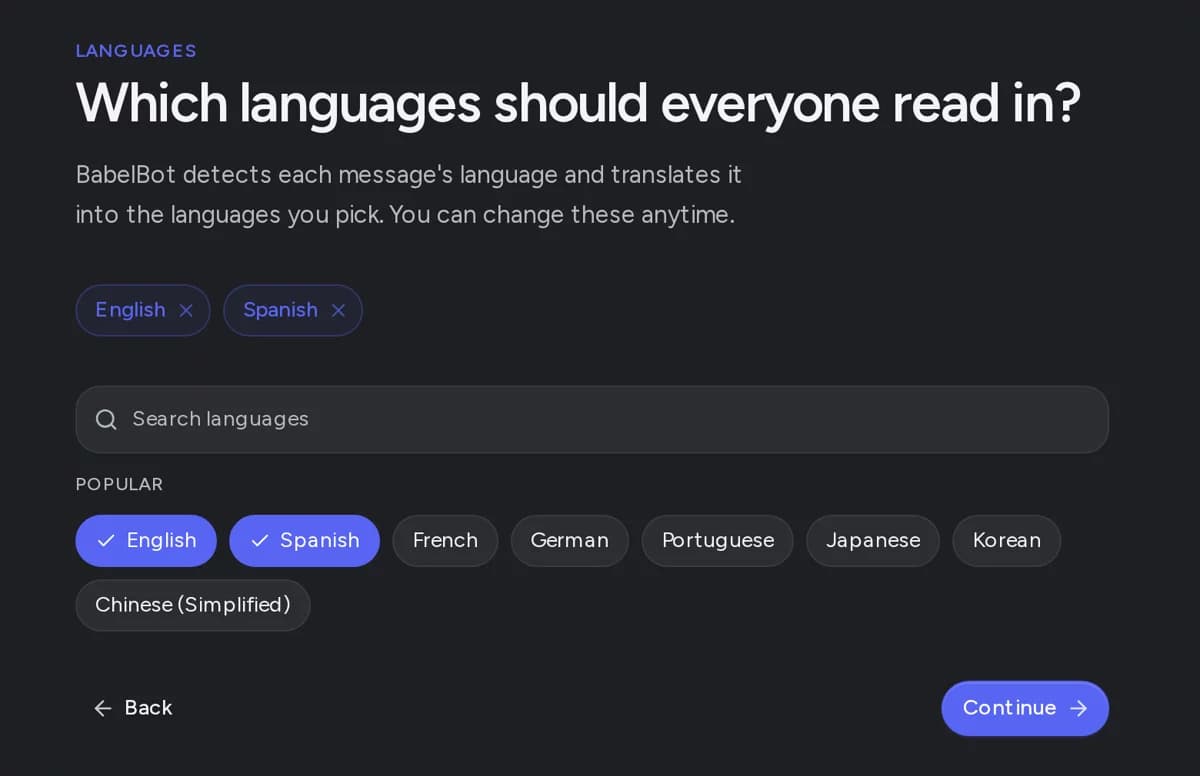
- BabelBotダッシュボードでガイド付きセットアップを開き、「Discord で BabelBot を追加」を選びます。
- サーバーを選び、Discordが表示する権限はそのまま許可して、「認証」を選びます。Discordからガイド付きセットアップに戻ります。
- メンバーが読む言語を選びます。まず1つか2つの言語から始めてください。
- 「チャンネルで返信」か「スレッドにまとめる」を選び、「保存してテスト」を選びます。ダッシュボードでは、この2つを「チャンネルに返信」「メッセージごとのスレッド」と呼びます。「元のメッセージを置き換える」は、そこであとから選べます。
- 翻訳先言語ではない言語で、Discordに文を1つ書きます。英語だけが翻訳先なら、「Bonjour, comment allez-vous ?」を試してください。翻訳は数秒で表示されます。
- あとで「翻訳 > 自動翻訳」を開き、対象にするチャンネルの種類を選びます。テキストチャンネルは、最初からオンです。ボイスチャンネルチャットとフォーラム投稿は、オンにするまでオフのままです。
チャンネルに返信は、どんなときに使いますか?
ほとんどのチャットチャンネルには、返信を使います。忙しいチャンネルでも使えます。翻訳はメッセージのすぐ下に表示されるので、メンバーは元のメッセージと翻訳を一緒に読めます。
返信スタイルを選びます。プレーンテキストはコンパクトで、翻訳だけを表示します。翻訳先言語が複数あると、各翻訳の先頭に太字の言語名が付きます。埋め込みは、デザインされたカードに各翻訳を表示し、「リンクの埋め込み」の権限が必要です。翻訳がDiscordの1件のメッセージに収まらないときは、BabelBotがスレッドに移します。
Who is joining the tournament tonight?
メッセージごとのスレッドは、どんなときに使いますか?
お知らせ、サポート、ルールなど、動きの遅いチャンネルにはスレッドを使います。チャンネルには、元のメッセージだけが表示されます。翻訳したメッセージごとに、言語名が付いた専用のスレッドができ、メンバーはそのスレッドを開いて翻訳を読みます。
速いチャットでは、スレッドを使わないでください。メッセージごとに新しいスレッドができ、Discordはサーバーのアクティブなスレッド数に上限を設けています。「スレッドを自動削除(経過日数)」を設定すると、古いスレッドを片付けられます。BabelBotには、「公開スレッドの作成」と「スレッドでのメッセージ送信」の権限が必要です。
メッセージがすでにスレッドやフォーラム投稿の中にあるときは、BabelBotはそこに返信します。Discordは、スレッドの中にスレッドを作れません。
メンバーの名前とアバターで元のメッセージを置き換えるのは、どんなときですか?
チャンネルの全員が1つの言語を読み、チャンネルを普通のチャットのように見せたいときは、「元のメッセージを置き換える」を使います。BabelBotは、各メッセージを、メンバーの名前とアバター付きの翻訳として投稿し直します。そのあと、元のメッセージを削除します。
翻訳先言語が1つのときは、ほかの言語のメッセージだけが変わります。すでに翻訳先言語で書かれたメッセージは、そのままです。翻訳先言語が複数のときは、投稿し直したメッセージに、元のテキストが先に表示され、その下に翻訳が表示されます。
例: 英語を話すeスポーツチームが、ブラジルの選手と契約します。コーチは#team-chatだけにチャンネルルールを追加し、翻訳先言語を英語、返信モードを「元のメッセージを置き換える」にします。選手が「Vou pegar o dragão agora」と書くと、チームには選手の名前とアバター付きで「I'm taking the dragon now」と表示されます。コーチは、ポルトガル語の元のメッセージが消えることを、先に選手に伝えます。
- チャンネルで、BabelBotに「ウェブフックの管理」と「メッセージの管理」の権限を付けます。「チャンネルを見る」と「メッセージ履歴を読む」も必要です。チャンネルごとの権限の上書きも確認してください。
- 先にメンバーに知らせてください。メンバーは、投稿し直されたメッセージを編集できません。元のメッセージのリンク、タイムスタンプ、リアクションは、新しいメッセージに移りません。
- 置き換えが動くのは、通常のテキストチャンネルでの、テキストの自動翻訳です。添付ファイル、投票、転送されたメッセージ、アナウンス、スレッド内のメッセージは、通常の翻訳になり、元のメッセージが残ります。
- BabelBotは、元のメッセージを削除する前に、投稿し直します。翻訳や投稿に失敗したときは、元のメッセージが残ります。
- やめるには、「チャンネルに返信」か「メッセージごとのスレッド」を選びます。BabelBotがすでに削除した元のメッセージは、削除されたままです。
複数の言語に同時に翻訳するには?
「翻訳 > 翻訳先言語」で、翻訳先言語を追加します。BabelBotは、各メッセージを、そのメッセージがすでに使っている言語を除く、すべての翻訳先言語に翻訳します。翻訳先言語は、Freeは3個、Proは5個、UltraとFounder Accessは10個まで選べます。
言語ごとに、メッセージの下にテキストが増えるので、言語の多いチャンネルは長くなります。メンバーが言語ごとのグループに分かれているときは、言語チャンネルをつなげてください。
日本語と英語のチャンネルの間で自動翻訳するには?
方法は2つあります。共有チャンネル1つにするか、言語ごとのチャンネルをBabelBotでつなげるかです。どちらも、どの言語の組み合わせでも使えます。
共有チャンネル1つでは、英語と日本語を翻訳先言語にします。英語のメッセージには日本語の翻訳が付き、日本語のメッセージには英語の翻訳が付きます。メッセージがすでに使っている言語の翻訳は、投稿しません。
例: 共有の#generalで、Harutoが「今夜サーバーのメンテナンスある?」と質問します。メッセージはすでに日本語なので、BabelBotは英語の翻訳を返信し、日本語の行は付けません。Samが英語で答えると、BabelBotはその下に日本語で返信します。
別々のチャンネルにするときは、「ブリッジ」ページで、#englishと#日本語をブリッジでつなげます。各メッセージは、メンバーの名前とアバター付きで、翻訳されて、もう一方のチャンネルに表示されます。返信は逆方向に届き、編集と削除も同期されます。Freeにはブリッジが1つ含まれます。
Is there server maintenance tonight?
はい、UTCの22:00から23:00までです。
翻訳するチャンネルとメンバーを管理するには?
チャンネルを選ぶには「チャンネルルール」、メンバーを選ぶには「無視されたユーザー」を使います。以下の設定はすべてダッシュボードにあります。
- 概要の「翻訳」スイッチ:サーバー内のすべての自動翻訳とブリッジを止めます。オンに戻すと、保存した設定で再開します。
- チャンネルルール:チャンネルやカテゴリ全体に、専用の翻訳先言語、返信モード、国旗リアクションの設定を付けられます。そこで翻訳をオフにすることもできます。カテゴリのルールは、あとからカテゴリに追加したチャンネル(新しいチケットチャンネルなど)にも適用されます。
- 言語をスキップ:全員がすでに読める言語のメッセージは、翻訳しません。
- 無視されたユーザー:一部のメンバーやボットのメッセージを翻訳しません。
- カスタム単語:名前、ゲームの用語、製品名を、好きな形に保てます。Freeは5個、Proは25個、UltraとFounder Accessは100個まで使えます。
- 国旗リアクション:メンバーが国旗でリアクションすると、その国の言語に1件のメッセージが翻訳されます。サーバー全体、または1つのチャンネルで、オフにできます。
メンバーがメッセージを編集または削除すると、どうなりますか?
「チャンネルに返信」と「メッセージごとのスレッド」では、メンバーが元のメッセージを編集すると、BabelBotが翻訳を更新します。メンバーやモデレーターが元のメッセージを削除すると、BabelBotは翻訳も削除します。これは、翻訳の投稿から30日間働きます。
スレッドは、メンバーがその中で返信できるため、削除のあとも残ります。編集は、新しいメッセージと同じく、AI翻訳を1回使います。ブリッジでは、編集と削除が、リンクしたすべてのチャンネルに同期されます。
メッセージを自動翻訳するDiscordボットはほかにありますか?
Discord Translator、Talksy、VibeBotも、メッセージを自動翻訳します。設定方法、言語を選ぶ人、翻訳の表示場所が違います。
すでにこれらのボットを使っていて、サーバーに合っているなら、そのまま使い続けてください。BabelBotが向いているのは、コマンドではなくダッシュボードで設定したいとき、サーバー全体に1つの設定を使いたいとき、チャンネルごとに返信、スレッド、再投稿を選びたいとき、編集と削除を元のメッセージに合わせたいときです。
Discord Translatorは、同じチャンネルで翻訳するか、メッセージを言語チャンネルのLinked Groupに転送します。設定は、ダッシュボードか-translateコマンドで行います。無料トライアルでは、自動翻訳は2言語までです。 Discord Translator wiki(2026年11月2日確認)
Discord Translatorは100以上の言語に対応し、元のメッセージが削除されると翻訳も削除します。 Discord Translatorのサイト(2026年11月2日確認)
Talksyは、/server enableと/server channel addでオンにします。メッセージを翻訳してほしいメンバーは、それぞれ/talksy languageを実行します。実行しないメンバーは翻訳されません。翻訳にはメンバーの名前、アバター、国旗が付きます。無料プランには、月100回の自動翻訳が含まれます。 Talksyのガイド(2026年11月2日確認)
VibeBotは、ボットビルダーです。翻訳は、自分のブランドのボットで使うテンプレートの1つで、同じチャンネルに返信か埋め込みを投稿し、AIクレジットを使います。 VibeBotの翻訳機能ページ(2026年11月2日確認)
自動翻訳にはいくらかかりますか?
BabelBot Freeには月100回のAI翻訳が含まれ、クレジットカードは要りません。Proはサーバーごとに月額€9.99、Ultraは月額€19.99です。自動のメッセージ翻訳は、翻訳先言語が複数あっても、1回として数えます。数えるのは、BabelBotが翻訳を投稿したときだけです。
Freeを使い切ると、翻訳は翌月1日まで一時停止します。メンバーの誰かがtop.ggでBabelBotに投票すると、100回すべてが一度に戻ります。Translate Textは数えないので、そのまま使えます。
- Free:AI翻訳は月100回、翻訳先言語は3個、ブリッジは1つ。
- Pro:サーバーごとに月額€9.99、AI翻訳は請求期間ごとに10,000回、翻訳先言語は5個、ブリッジは5つ。画像、PDF、動画、ボイスメッセージも翻訳します。
- Ultra:サーバーごとに月額€19.99、AI翻訳は請求期間ごとに50,000回、翻訳先言語は10個、ブリッジは無制限。サーバー間接続とライブのボイスチャット翻訳も使えます。
- Founder Access:1回払いで、AI翻訳は無制限、Ultraの機能も使えます。一度に1つのサーバーが対象です。
メッセージが翻訳されないのはなぜですか?
翻訳されない原因の多くは、設定、権限、またはBabelBotがわざとスキップするメッセージです。次の順番で確認してください。
- 概要で、「翻訳」がオンになっているか確認します。
- そのチャンネルで、BabelBotがチャンネルを見る、メッセージ履歴を読む、メッセージを送る権限を持っているか確認します。プライベートチャンネルには、専用の権限があることがあります。
- 「翻訳 > 自動翻訳」で、チャンネルの種類がオンになっているか確認します。そのあと、チャンネルルール、言語をスキップ、無視されたユーザーを確認します。
- 文を送ります。BabelBotは、すでに唯一の翻訳先言語で書かれたメッセージをスキップします。リンク、絵文字、「OK」のような短い単語だけのメッセージもスキップします。
- BabelBotは、フォローしたお知らせを除いて、ほかのボットのメッセージをスキップします。
- Freeでは、サーバーに今月の翻訳が残っているか確認します。
よくある質問
Discordのメッセージを自動翻訳する無料のボットはありますか?
はい。BabelBot Freeでは、サーバーに月100回のAI翻訳と3個の翻訳先言語を提供し、返信、スレッド、元のメッセージを置き換えるも使えます。使い切ったときは、メンバーの誰かがtop.ggで投票すると、その月の分がリセットされます。
ボットは古いメッセージも翻訳しますか?
いいえ。自動翻訳は新しいメッセージが対象です。古いメッセージを自分用に翻訳するには、Translate Textを使います。翻訳をチャンネルに投稿するには、国旗でリアクションします。
メンバーは、それぞれの言語でメッセージを読めますか?
BabelBotでは、サーバーが翻訳先言語を設定し、全メンバーに同じ翻訳が表示されます。メンバーは、Translate Textで、どのメッセージも自分の言語に翻訳できます。結果が見えるのは本人だけで、サーバーの翻訳回数は使いません。
1つのチャンネルだけを自動翻訳できますか?
はい。「翻訳 > 自動翻訳」で「テキストチャンネル」をオフにします。そのあと、その1つのチャンネルに、「翻訳の状態」をオンにしたチャンネルルールを追加します。
Discordの翻訳ボットには、どの権限が必要ですか?
各チャンネルで、BabelBotには「チャンネルを見る」「メッセージ履歴を読む」「メッセージを送信」の権限が必要です。埋め込み返信には、「リンクの埋め込み」も必要です。スレッドには、「公開スレッドの作成」と「スレッドでのメッセージ送信」が必要です。元のメッセージを置き換えるとブリッジには「ウェブフックの管理」が必要で、元のメッセージを置き換えるには「メッセージの管理」も必要です。
自動翻訳はDiscordのモバイルでも使えますか?
はい。ボットがサーバーに翻訳を投稿するので、メンバーはどの端末のDiscordアプリでも翻訳を読めます。管理者は、スマホのブラウザからダッシュボードの設定を変えられます。
BabelBotはいくつの言語を翻訳できますか?
130以上です。翻訳先言語は、Freeは3個、Proは5個、UltraとFounder Accessは10個まで選べます。BabelBotが各メッセージの元の言語を見つけるので、設定は要りません。